
Com crear una xarxa Wi-Fi segura

Table of Contents
Com crear una xarxa Wi-Fi segura
A l’era digital, una xarxa Wi-Fi segura és essencial per protegir les dades sensibles i navegar amb seguretat. Una xarxa segura impedeix l’accés no autoritzat a la connexió a Internet i protegeix la informació personal. Aquest article presenta consells i tècniques per crear una xarxa Wi-Fi segura i mantenir els dispositius protegits.
Enteneu la importància de la seguretat Wi-Fi
Abans de crear una xarxa Wi-Fi segura, enteneu per què és important la seguretat Wi-Fi. Una xarxa vulnerable o desprotegida pot ser un objectiu fàcil per als hackers. Poden accedir a la xarxa i exposar dades financeres, fitxers personals i fins i tot l’activitat en línia. Prioritzar la seguretat Wi-Fi ajuda a reduir aquests riscos i a navegar amb més seguretat.
Trieu un nom de xarxa segur (SSID)
El nom de xarxa, també anomenat SSID (Service Set Identifier), identifica la vostra xarxa Wi-Fi. Trieu un SSID únic i fàcil de recordar que no reveli informació personal. Eviteu els noms predeterminats del fabricant del router, perquè sovint són coneguts i poden facilitar els atacs. Feu servir un nom difícil d’endevinar que no indiqui la ubicació ni la identitat.
Activeu el xifratge WPA2 o WPA3
El xifratge és essencial per protegir la xarxa Wi-Fi. Protegeix les dades transmeses entre els dispositius i el router contra l’accés no autoritzat. Els estàndards recomanats són WPA2 (Wi-Fi Protected Access II) i el més recent WPA3, més segurs que el protocol WEP (Wired Equivalent Privacy), antic i vulnerable. Comproveu la configuració del router per confirmar que WPA2 o WPA3 està activat. Si el router no els admet, considereu substituir-lo per un model més recent amb funcions de seguretat millorades.
Definiu una contrasenya Wi-Fi segura
Una contrasenya Wi-Fi segura i única és fonamental per protegir la xarxa. Impedeix que s’hi connectin usuaris no autoritzats. Feu-la llarga i complexa, amb lletres majúscules i minúscules, números i símbols. Eviteu paraules de diccionari, dates de naixement i seqüències numèriques fàcils d’endevinar. Canvieu la contrasenya periòdicament per reforçar la seguretat.
Activeu el tallafoc de xarxa
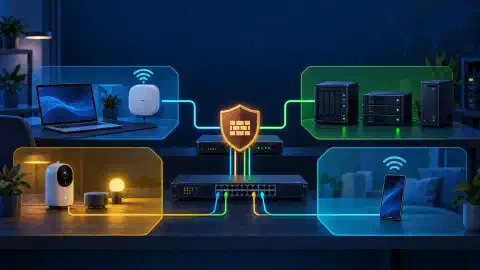
Un tallafoc afegeix una capa de protecció perquè supervisa i filtra el trànsit de xarxa entrant i sortint. La majoria dels routers moderns inclouen un tallafoc que es pot activar a la pàgina de configuració. Actua com un filtre que deixa passar el trànsit autoritzat i bloqueja amenaces potencials. Ajuda a protegir els dispositius contra el programari maliciós, els intents d’intrusió i altres activitats perjudicials.
Actualitzeu sovint el microprogramari del router
Mantenir actualitzat el microprogramari del router és essencial per protegir la xarxa Wi-Fi. Els fabricants publiquen actualitzacions per corregir vulnerabilitats i afegir funcions. Consulteu periòdicament el lloc web del fabricant o el tauler d’administració per comprovar si hi ha actualitzacions. Seguiu les instruccions per baixar i instal·lar la versió més recent. Així, el router rep els pegats de seguretat actuals i es redueix el risc d’explotació.
Desactiveu la gestió remota
La gestió remota permet accedir a la configuració del router i modificar-la des d’un altre lloc. Pot ser pràctica, però també comporta riscos de seguretat. Desactiveu la gestió remota per impedir l’accés no autoritzat a la interfície d’administració. Si queda activada, els hackers poden aprofitar vulnerabilitats i controlar la xarxa. Consulteu el manual del router o el lloc web del fabricant per saber com desactivar-la.
Canvieu les credencials predeterminades del router
Un router nou sovint inclou credencials predeterminades. Aquests noms d’usuari i contrasenyes són molt coneguts, cosa que facilita l’accés a la configuració del router. Canvieu les credencials predeterminades del router per unes de pròpies i segures. Trieu una contrasenya complexa amb lletres, números i símbols. Si és possible, canvieu també el nom d’usuari predeterminat. Aquest pas afegeix protecció a la xarxa Wi-Fi.
Activeu el filtratge d’adreces MAC
El filtratge d’adreces MAC permet controlar quins dispositius es connecten a la xarxa Wi-Fi segons les seves adreces MAC úniques. Cada dispositiu de xarxa té una adreça MAC pròpia. En activar el filtratge d’adreces MAC, podeu definir una llista d’adreces autoritzades. Aquesta funció impedeix l’accés de dispositius no autoritzats, fins i tot si coneixen la contrasenya Wi-Fi. Consulteu la documentació del router o el lloc web del fabricant per activar el filtratge.
Desactiveu WPS (Wi-Fi Protected Setup)
Wi-Fi Protected Setup (WPS) facilita la connexió de dispositius a una xarxa Wi-Fi, però també pot introduir una vulnerabilitat. WPS és susceptible als atacs de força bruta, en què els hackers proven sistemàticament d’endevinar el PIN d’autenticació. És recomanable desactivar WPS al router per eliminar aquest risc. La majoria de routers permeten desactivar-lo a la pàgina de configuració. Consulteu el manual o el lloc web del fabricant per obtenir instruccions específiques.
Activeu una xarxa de convidats
Si els visitants necessiten connectar-se a la xarxa Wi-Fi, considereu activar una xarxa de convidats. Aquesta xarxa separada manté els convidats aïllats de la xarxa principal. Això ajuda a protegir les dades i els dispositius sensibles contra possibles intrusions. Configureu el router per activar-la i assigneu-hi una contrasenya diferent. Així, els convidats tenen accés a Internet sense comprometre la seguretat de la xarxa principal.
Superviseu sovint l’activitat de xarxa
Per mantenir la seguretat de la xarxa Wi-Fi, superviseu sovint l’activitat de xarxa. Reviseu els dispositius connectats i busqueu dispositius desconeguts o sospitosos. Alguns routers ofereixen eines integrades o aplicacions mòbils per supervisar i gestionar l’activitat. Reviseu els registres de trànsit per detectar accessos no autoritzats o comportaments inusuals. Si trobeu activitat sospitosa, canvieu immediatament la contrasenya Wi-Fi i reviseu la configuració de seguretat.
Trieu el mode de seguretat sense fil adequat
Feu servir WPA3-Personal amb una frase de contrasenya robusta quan tots els clients importants hi siguin compatibles. Per als clients antics, feu servir WPA2-Personal amb AES o CCMP. Feu servir el mode de transició WPA2/WPA3 durant un període de compatibilitat previst. Després, passeu els dispositius compatibles a WPA3 i substituïu els clients que necessitin sistemes de seguretat antics.
En una organització, feu servir WPA3-Enterprise o WPA2-Enterprise amb 802.1X i un servei RADIUS. L’autenticació Enterprise proporciona credencials separades a cada usuari o dispositiu. Necessita procediments per als certificats, les identitats i la recuperació.
Eviteu WEP, el WPA original, WPA2 amb TKIP i la seguretat oberta en una xarxa privada. Activeu Protected Management Frames quan el punt d’accés i els clients hi siguin compatibles. La guia de la NSA per a xarxes domèstiques recomana WPA3-Personal, una frase de contrasenya d’almenys vint caràcters i marcs de gestió protegits quan estiguin disponibles. Llegiu les recomanacions de la NSA per a xarxes domèstiques .
No tracteu un SSID ocult com un control d’accés. Amagar el nom no substitueix el xifratge i crea problemes de compatibilitat en alguns clients. El filtratge MAC tampoc autentica una persona. Molts clients aleatoritzen l’adreça MAC, i un atacant amb accés local pot copiar una adreça permesa.
Itinerància, ubicació i segmentació
Feu servir el mateix SSID i la mateixa política de seguretat a tots els punts d’accés si voleu que els clients canviïn entre aquests punts. El client continua decidint quan fa itinerància. 802.11k, 802.11v i 802.11r milloren l’assistència i la transferència, però els clients antics o de baix consum de vegades es desconnecten quan s’activa Fast Transition. Proveu telèfons, impressores, càmeres i dispositius de veu abans d’activar totes les opcions d’itinerància.
Col·loqueu els punts d’accés per sobre dels mobles i lluny del metall, els aquaris, els microones i els murs gruixuts. Comenceu amb zones de cobertura superposades. Després, reduïu la potència de transmissió o canvieu els canals si els clients es queden connectats al punt d’accés llunyà o si les cel·les veïnes competeixen pel mateix canal. Una connexió Ethernet cablejada proporciona una ruta estable a cada node. Un enllaç de retorn sense fil necessita una connexió forta entre nodes. Col·loqueu el satèl·lit entre el router i la zona amb senyal feble, no dins d’aquesta zona.
Creeu xarxes separades principal, de convidats i d’IoT. Bloquegeu l’accés dels convidats i dels dispositius IoT a les interfícies d’administració i als dispositius personals. Permeteu només el trànsit entre dispositius i serveis que necessiti l’ús d’IoT. Comproveu l’aïllament amb un client de prova, no us refieu del nom de la xarxa.
Llista de comprovació de Wi-Fi segur
- Administració del router: Canvieu la contrasenya d’administrador, actualitzeu el microprogramari, desactiveu la gestió des d’Internet i desactiveu UPnP tret que el necessiti un dispositiu documentat.
- Mode sense fil: Feu servir WPA3-Personal o WPA2-Personal amb AES si cal compatibilitat.
- Credencials: Feu servir una frase de contrasenya única d’almenys 16 caràcters. Per a una instal·lació nova, feu-ne servir 20 o més.
- WPS: Desactiveu WPS després de la configuració. Preferiu una aplicació o un codi QR per afegir dispositius.
- Segmentació: Aïlleu els clients convidats i d’IoT dels dispositius de confiança.
- Itinerància: Proveu Fast Transition amb tots els clients importants abans d’activar-la a tot arreu.
- Recuperació: Deseu una còpia de seguretat de la configuració i documenteu el procediment de restabliment i restauració.
La guia de la FTC sobre Wi-Fi domèstic també recomana WPA3 o WPA2, actualitzacions del microprogramari, canviar les credencials predeterminades i desactivar la gestió remota, WPS i UPnP.
Conclusió
Crear una xarxa Wi-Fi segura és essencial per protegir la informació personal i navegar amb seguretat. Si seguiu aquests passos, com ara triar un nom de xarxa segur, activar el xifratge, definir una contrasenya segura i actualitzar el microprogramari del router, podeu millorar notablement la seguretat de la xarxa. També la reforcen mesures com activar un tallafoc, desactivar la gestió remota i filtrar les adreces MAC. Manteniu-vos alerta i superviseu la xarxa per detectar accessos no autoritzats o activitats sospitoses. Prioritzar la seguretat Wi-Fi
Referències
- NSA: Bones pràctiques per protegir la xarxa domèstica
- FTC: Com protegir la xarxa Wi-Fi de casa
- CISA: Ús segur de la tecnologia sense fil
Related Posts