
Resol els problemes de Wi-Fi: solucions pràctiques als errors habituals

Table of Contents
Connectivitat sense fil: resolució dels problemes habituals de Wi-Fi
Avui, la connectivitat sense fil forma part de la nostra vida quotidiana. El Wi-Fi connecta els dispositius a Internet sense cables. Tot i això, com qualsevol tecnologia, també pot tenir problemes. Aquest article presenta els problemes habituals de Wi-Fi i com resoldre’ls. També explica com protegir la xarxa Wi-Fi i millorar-ne el rendiment.
Punts principals
- Entendre com funcionen els senyals Wi-Fi ajuda a diagnosticar i resoldre problemes de connexió.
- La distància, els obstacles i les interferències afecten la intensitat del senyal Wi-Fi.
- La velocitat baixa, les desconnexions freqüents i l’abast limitat són problemes habituals.
- Reiniciar el router, actualitzar-ne el firmware i canviar el canal Wi-Fi ajuda a solucionar incidències.
- Les contrasenyes fortes, el xifratge de xarxa i la desactivació de l’accés remot protegeixen les dades.
Entendre els senyals Wi-Fi
Com funcionen els senyals Wi-Fi
Els senyals Wi-Fi són la base de la connectivitat sense fil. Permeten que els dispositius es connectin a Internet sense cables físics. Funcionen en freqüències específiques i es transmeten mitjançant ones de ràdio. Entendre’n el funcionament és essencial per resoldre problemes habituals de Wi-Fi .
Factors que afecten la intensitat del senyal Wi-Fi
Si treballes en ciberseguretat, convé entendre quins factors afecten la intensitat del senyal Wi-Fi. Poden influir en el rendiment i la seguretat de la xarxa sense fil. Tingues en compte aquests aspectes:
- Distància: La distància entre el dispositiu i el router Wi-Fi influeix en el senyal. Com més lluny siguis, més feble serà. Col·loca el router en un lloc central per ampliar la cobertura.
- Obstacles: Les parets, els mobles i els electrodomèstics poden bloquejar els senyals Wi-Fi. Les parets gruixudes i els objectes metàl·lics els debiliten especialment. Allunya el router d’aquests obstacles.
- Interferències: Els telèfons sense fil, els microones i els monitors per a nadons poden interferir amb el Wi-Fi. Utilitzen freqüències semblants i degraden el senyal. Allunya’n el router o tria un canal Wi-Fi menys congestionat.
- Congestió del senyal: En zones amb moltes xarxes Wi-Fi, diverses poden utilitzar el mateix canal. Això provoca interferències i redueix la velocitat. Utilitza una eina d’anàlisi de Wi-Fi per trobar el canal menys congestionat i selecciona’l.
- Ubicació del router: La posició del router afecta molt la intensitat del senyal. Evita els objectes metàl·lics grans i els espais tancats. Posar-lo en un lloc elevat i orientar les antenes verticalment pot millorar la cobertura.
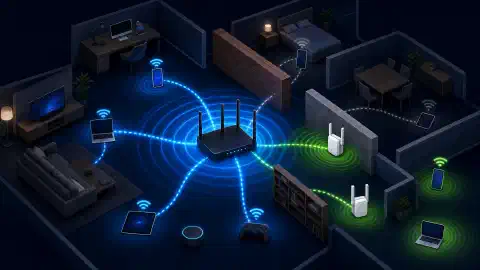
- Amplificadors de senyal: Si vols cobrir una àrea gran o tens zones amb senyal feble a casa o a l’oficina, utilitza amplificadors o repetidors Wi-Fi. Amplifiquen el senyal i n’estenen l’abast.
Entendre i corregir aquests factors ajuda a millorar el senyal Wi-Fi i la seguretat de la xarxa sense fil.
Interferències i bloqueig del senyal
Les interferències i el bloqueig poden afectar la intensitat i la fiabilitat dels senyals sense fil . Les interferències es produeixen quan altres dispositius o xarxes utilitzen la mateixa freqüència que el Wi-Fi i en redueixen la intensitat. El bloqueig del senyal passa quan les parets, els mobles o els electrodomèstics n’impedeixen el pas. Això pot deixar una connexió feble o inexistent. Quan ho diagnostiquis, tingues en compte:
Problemes habituals de connexió Wi-Fi
Velocitat Wi-Fi baixa
Una connexió Wi-Fi lenta pot dificultar la feina i altres activitats en línia. Conèixer-ne les causes facilita la resolució.
1. Intensitat del senyal: Un senyal Wi-Fi feble pot alentir Internet. Col·loca el router en un lloc central i lluny de parets i mobles.
2. Interferències: Els telèfons sense fil, els microones i els dispositius Bluetooth poden afectar el Wi-Fi. Allunya’ls del router.
3. Congestió de l’amplada de banda: Si molts dispositius utilitzen una part important de l’amplada de banda, el Wi-Fi s’alenteix. Limita els dispositius connectats o contracta un pla amb més amplada de banda.
4. Firmware del router obsolet: Un firmware antic pot reduir el rendiment del Wi-Fi. Comprova regularment si hi ha actualitzacions i instal·la-les.
5. Congestió del canal: Si diversos routers propers utilitzen el mateix canal, poden causar interferències i alentir el Wi-Fi. Tria un canal menys congestionat.
6. Mesures de seguretat: El xifratge de xarxa, com ara WPA2, ajuda a impedir l’accés no autoritzat. També pot afegir càrrega i afectar la velocitat. Utilitza algorismes robustos i mantén un equilibri entre seguretat i rendiment.
7. Configuració de qualitat de servei (QoS): Alguns routers permeten prioritzar tipus concrets de trànsit, com ara el vídeo en línia o els jocs. Configurar QoS pot optimitzar el Wi-Fi per a aplicacions específiques.
Amb les mesures adequades, pots millorar la velocitat i l’experiència de connexió sense fil.
Desconnexions freqüents
Les desconnexions freqüents interrompen les activitats en línia i dificulten la feina. Entendre’n les causes possibles ajuda a resoldre-les.
Possibles causes de les desconnexions freqüents:
- Interferències d’altres dispositius: Els telèfons sense fil, els microones i els monitors per a nadons propers poden interferir amb el Wi-Fi i provocar desconnexions.
- Interferències de parets i objectes: Les parets gruixudes, els objectes metàl·lics i altres barreres físiques poden debilitar el senyal i causar talls.
- Firmware del router obsolet: Un firmware antic pot crear problemes de compatibilitat i estabilitat.
Consells per resoldre les desconnexions freqüents:
- Col·loca bé el router: Situa’l en un lloc central i lluny d’obstacles.
- Actualitza el firmware del router: Consulta sovint el web del fabricant i instal·la les actualitzacions per millorar l’estabilitat i la compatibilitat.
- Redueix les interferències: Allunya els dispositius electrònics del router i no el posis a prop de parets o objectes que bloquegin el senyal.
Consell pràctic: Si el problema continua, contacta amb el proveïdor d’Internet (ISP).
Aquests passos poden resoldre les desconnexions i mantenir una connexió Wi-Fi estable.
Abast limitat
Per solucionar un abast Wi-Fi limitat, primer identifica’n les causes. La intensitat del senyal determina en gran part l’abast de la xarxa. Si és feble, pot no arribar a certes zones de casa o de l’oficina. Les interferències d’altres dispositius o objectes també en poden reduir l’abast. Les parets, els mobles i els electrodomèstics poden bloquejar o debilitar el senyal i limitar la cobertura.
Solucionar problemes de Wi-Fi

Reiniciar el router
Reiniciar el router sovint resol problemes habituals de connexió Wi-Fi . Si tens problemes amb la connexió sense fil, prova aquests passos:
- Apaga i encén el router: Desendolla’l, espera deu segons i torna’l a endollar. Això el reinicia i pot eliminar errors temporals.
- Comprova la configuració Wi-Fi: Verifica que el dispositiu estigui connectat a la xarxa correcta. De vegades es connecta per error a una altra xarxa o a la d’un veí.
- Acosta’t al router: Així milloraràs la intensitat del senyal. Les parets, els mobles i altres obstacles el poden debilitar.
- Actualitza el firmware del router: Instal·la’n la versió més recent. Els fabricants publiquen actualitzacions per corregir errors i millorar el rendiment.
- Canvia el canal Wi-Fi: Si les xarxes properes provoquen interferències, selecciona un altre canal. La majoria de routers permeten triar entre diversos canals.
Solucionar problemes de Wi-Fi requereix un procés metòdic i paciència. Sovint, aquests passos resolen les incidències habituals.
Actualitzar el firmware
Un firmware actualitzat és essencial per mantenir una connexió sense fil segura i fiable. Les actualitzacions solen incloure correccions d’errors, pedaços de seguretat i millores de rendiment. Comprovar i instal·lar actualitzacions regularment ajuda a prevenir vulnerabilitats i manté el router al dia.
Quan actualitzis el firmware, tingues en compte aquests punts:
- Consulta les actualitzacions al web del fabricant o a la interfície d’administració del router.
- Segueix les instruccions del fabricant per baixar i instal·lar el firmware.
- Abans d’actualitzar, fes una còpia de seguretat de la configuració del router per si sorgeix cap problema.
- Assegura’t que el firmware estigui dissenyat per al model concret del teu router.
Consell: Fes les actualitzacions fora de les hores de més ús per reduir les interrupcions de la xarxa.
Les actualitzacions periòdiques protegeixen la xarxa Wi-Fi i en mantenen el rendiment. També ajuden a corregir possibles vulnerabilitats i a tenir una connexió més fiable.
Canviar el canal Wi-Fi
Canviar el canal Wi-Fi pot reduir les interferències i millorar la qualitat del senyal. El Wi-Fi utilitza diversos canals dins de les bandes de 2,4 GHz i 5 GHz. Normalment, el router tria el canal amb menys interferències. En alguns casos, seleccionar-lo manualment pot millorar el rendiment.
Tingues en compte aquests punts:
- Troba el canal menys congestionat: Utilitza una eina d’anàlisi de Wi-Fi per veure quins canals estan menys ocupats a la zona.
- Evita canals superposats: Tria un canal que no se superposi amb els canals veïns. La superposició causa interferències i redueix el rendiment.
- Prova i supervisa: Després del canvi, comprova la connexió i observa’n el rendiment. Si no millora, prova un altre canal.
Consell: Si tens desconnexions freqüents o Wi-Fi lent, canviar de canal pot ser una mesura eficaç.
Triar el canal adequat i reduir les interferències millora el rendiment i la fiabilitat de la xarxa.
Protegir la xarxa Wi-Fi

Configurar una contrasenya forta
Una contrasenya forta és essencial per protegir la xarxa Wi-Fi. Evita l’accés no autoritzat i protegeix les dades sensibles. Tingues en compte alguns aspectes importants:
Activar el xifratge de xarxa
El xifratge protegeix les dades que es transmeten entre dispositius contra l’accés no autoritzat. També dificulta que algú les intercepti o les escolti. El xifratge de xarxa utilitza algorismes criptogràfics per fer que les dades siguin illegibles sense la clau adequada. Utilitza protocols actuals, com WPA2 o WPA3. Els protocols antics poden tenir vulnerabilitats explotables. També és important actualitzar el firmware del router per tenir els pedaços i les funcions de seguretat més recents.
Desactivar l’accés remot
Desactiva l’accés remot per impedir que persones no autoritzades entrin a la xarxa des de fora. Això redueix el risc de bretxes i accessos no autoritzats. Els errors de Wi-Fi poden aparèixer quan l’accés remot està activat , perquè els atacants poden aprofitar-lo per explotar vulnerabilitats. A la configuració del router, desactiva la gestió remota. Després, només els dispositius de la xarxa local podran administrar-lo.
Optimitzar el rendiment Wi-Fi
Col·locar el router Wi-Fi
La ubicació del router influeix en el rendiment i la cobertura de la xarxa sense fil. Tingues presents aquests aspectes:
- Lloc central: Posa el router al centre de casa o de l’oficina perquè el senyal arribi a totes les zones.
- Evita obstacles: Allunya’l de parets, mobles i altres objectes que bloquegin o debilitin el senyal.
- Posició elevada: Col·loca’l en un prestatge o fixa’l a la paret per millorar la propagació del senyal.
- Distància de les fonts d’interferència: Allunya’l dels telèfons sense fil, els microones i els dispositius Bluetooth.
Consell: Prova diverses ubicacions fins a trobar la que ofereix millor intensitat i cobertura.
Utilitzar extensors Wi-Fi
Els extensors Wi-Fi amplien l’abast i la cobertura de la xarxa sense fil. Reben el senyal del router, l’amplifiquen i el retransmeten a zones amb senyal feble o inexistent. Si els col·loques bé a casa o a l’oficina, tindràs una connexió fiable a tots els espais.
Gestionar els dispositius connectats
Gestionar els dispositius connectats ajuda a mantenir una xarxa Wi-Fi segura i eficient. Controlar quins dispositius s’hi connecten redueix el risc d’accés no autoritzat i afavoreix el rendiment. Tingues en compte alguns aspectes importants:
El rendiment Wi-Fi és important per gaudir d’una experiència en línia fluida. Per fer streaming, treballar des de casa o jugar, necessites una connexió ràpida i optimitzada. Les guies de SimeonOnSecurity ofereixen tècniques pràctiques per millorar la velocitat i la fiabilitat de la xarxa. Inclouen configuració del router i resolució de problemes habituals. Visita el web per consultar les guies detallades.
Conclusió
Entendre com funcionen els senyals Wi-Fi i quins factors n’afecten la intensitat ajuda a resoldre connexions lentes, desconnexions freqüents i un abast limitat. Reinicia el router, actualitza el firmware o canvia el canal Wi-Fi. Protegeix la xarxa amb una contrasenya forta i un xifratge actual. Desactiva l’accés remot per impedir accessos no autoritzats. Una bona ubicació del router, els extensors Wi-Fi i la gestió dels dispositius també milloren l’experiència sense fil.
Preguntes freqüents
Per què és feble el meu senyal Wi-Fi?
La distància del router, els obstacles físics i les interferències d’altres dispositius poden afeblir el senyal Wi-Fi.
Com puc millorar la intensitat del senyal Wi-Fi?
Posa el router en un lloc central, redueix els obstacles i evita els canals Wi-Fi congestionats.
Per què el meu Wi-Fi és lent?
La distància, les interferències, un firmware obsolet o massa dispositius connectats poden reduir la velocitat.
Com puc solucionar problemes de connexió Wi-Fi?
Reinicia el router, actualitza’n el firmware o canvia el canal Wi-Fi. Comprova també si hi ha actualitzacions de programari o controladors per als teus dispositius.
Com puc protegir la xarxa Wi-Fi?
Defineix una contrasenya forta, activa el xifratge de xarxa (WPA2) i desactiva l’accés remot a la interfície d’administració del router.
Què puc fer per optimitzar el rendiment Wi-Fi?
Posa el router en un lloc central, amplia la cobertura amb extensors Wi-Fi i gestiona el nombre de dispositius connectats.
Related Posts